
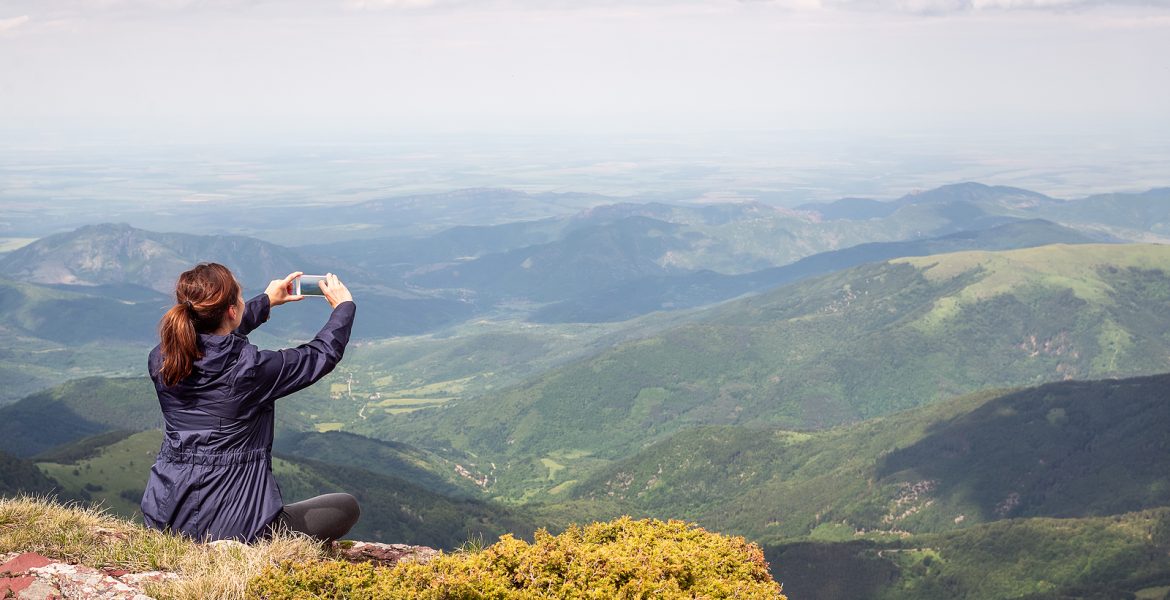
Viajar, caminar sin rumbo, mirar el horizonte y sentir ganas de detener el tiempo. Todos, alguna vez, quisimos atrapar un paisaje para que no se nos escape: el reflejo del sol sobre el agua, las montañas que parecen tocar el cielo o ese atardecer que no se repite dos veces. La buena noticia es que no hace falta una cámara profesional para lograrlo. Con el Motorola Edge 60 Fusion en la mano y un poco de mirada atenta, puedes capturar imágenes que transmitan exactamente lo que viste (y sentiste).
Qué vas a encontrar en esta nota:
Tips para sacar mejores fotos con tu Motorola Edge
El Motorola Edge 60 Fusion combina un diseño elegante con una cámara potente que, bien aprovechada, puede ofrecer resultados de nivel profesional. Gracias a su sensor de alta resolución, el procesador Snapdragon 8s Gen 3 y la inteligencia artificial integrada, este modelo permite capturar paisajes con una nitidez, color y profundidad sorprendentes, incluso sin experiencia previa en fotografía.
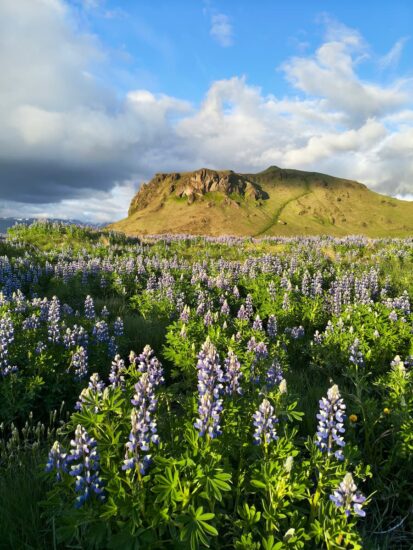
Si te gusta viajar o simplemente disfrutar del entorno natural, estos consejos te ayudarán a sacar el máximo provecho de la cámara del Motorola Edge 60 Fusion y lograr fotos de paisajes espectaculares.
Limpia el lente antes de cada toma
Un pequeño detalle que marca la diferencia. El lente del Edge 60 Fusion es muy sensible y cualquier huella, polvo o grasa puede arruinar la foto. Es importante limpiarlo con un paño suave o una microfibra antes de fotografiar. Notarás una mejora inmediata en la nitidez y el contraste.
Usa el modo “Ultra-Wide” para capturar la inmensidad
El Motorola Edge 60 Fusion cuenta con un lente ultra gran angular que amplía el campo visual y es ideal para fotografiar montañas, playas o paisajes urbanos. Este modo conserva líneas rectas y reduce la distorsión típica de otros smartphones.
Activa el lente ultra-wide desde el ícono de “montañas” en la app de cámara y busca un punto de vista alto o despejado para potenciar el efecto de amplitud.
Aprovecha el modo HDR automático
En escenas con mucho contraste (por ejemplo, cielo brillante y suelo oscuro), el HDR automático del Edge 60 Fusion equilibra la exposición y conserva detalles tanto en las sombras como en las zonas iluminadas.
Deja activado el HDR inteligente para que la cámara decida cuándo aplicarlo según las condiciones de luz. Obtendrás imágenes más naturales y con cielos definidos.
Dispara en formato RAW si vas a editar
Si te gusta retocar tus fotos después, activa el modo Pro y elige guardar los archivos en formato RAW (DNG). Este formato conserva toda la información del sensor, lo que te permitirá editar exposición, contraste y color sin perder calidad.
Encontrarás esta opción en Configuración → Formato de imagen → RAW + JPG.
Juega con la composición (regla de los tercios y profundidad)
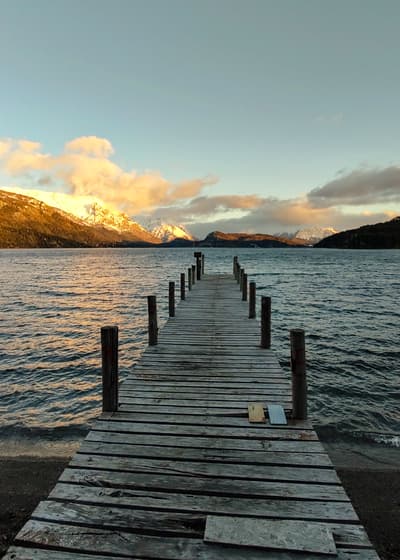
Activa la cuadrícula desde los ajustes de cámara y usa la regla de los tercios: coloca el horizonte en el tercio superior o inferior, nunca al centro.
Incluye elementos en primer plano (una piedra, una planta, una persona) para crear profundidad. Las líneas naturales, como caminos o ríos, ayudan a guiar la mirada hacia el fondo de la imagen.

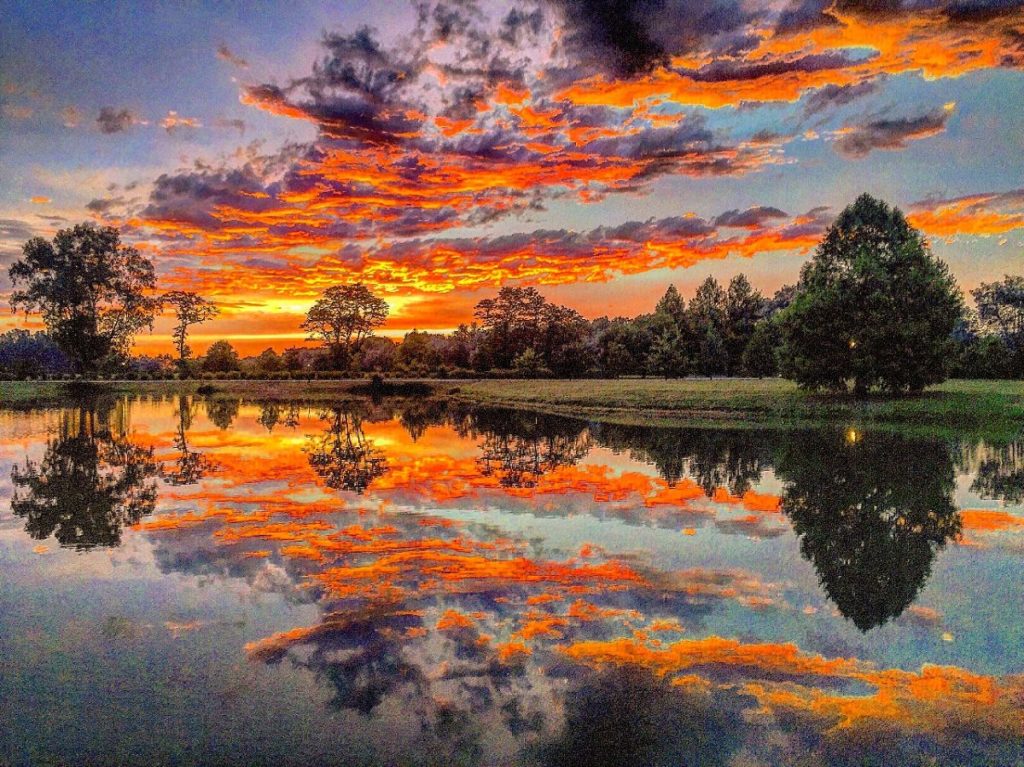
Usa el modo “Night Vision” en amaneceres o atardeceres
El modo Night Vision del Edge 60 Fusion no es solo para fotos nocturnas. También mejora la iluminación en condiciones de poca luz, como el amanecer o el atardecer.
Captura los colores cálidos del cielo sin perder detalle en el paisaje.
Además, el procesador del teléfono ajusta el ruido digital automáticamente para lograr un acabado limpio.
Controla el enfoque y la exposición manual
Cuando el cielo queda muy brillante o el suelo muy oscuro, toca en la pantalla el punto que quieras enfocar y desliza hacia arriba o abajo para ajustar la exposición manualmente.
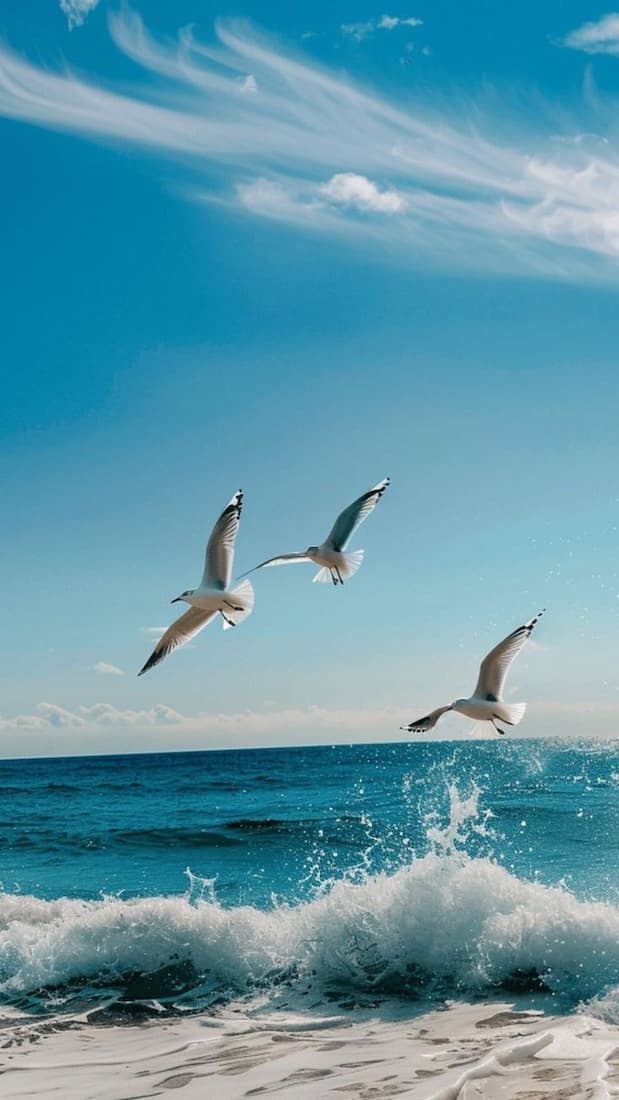
Esto evita que el cielo quede “quemado” o el paisaje demasiado oscuro. El control manual es ideal en escenas con reflejos, agua o contraluz.
Mantén el celular estable
El Edge 60 Fusion tiene estabilización óptica de imagen (OIS), pero para paisajes conviene mantener el teléfono lo más quieto posible.
Apóyalo sobre una superficie firme o usa un trípode pequeño. También puedes activar el temporizador de 2 o 3 segundos para evitar vibraciones al tocar la pantalla.
Edita sin exagerar
El editor nativo de Motorola permite ajustar brillo, contraste, saturación y temperatura de color. También puedes usar apps como Snapseed, Lightroom Mobile o Google Fotos para correcciones más finas.
Consejo: baja un poco la saturación si el verde o el azul se ven demasiado intensos. La naturalidad siempre gana.
Cuida la luz y elige el mejor momento
La luz del amanecer o del atardecer —la llamada “hora dorada”— ofrece tonos suaves y cálidos que resaltan las texturas del paisaje.
Si sacas fotos al mediodía, busca sombras o nubes que suavicen el contraste. El Edge 60 Fusion ajusta automáticamente la temperatura de color, pero la calidad de la luz sigue siendo clave para un buen resultado.
Usa el zoom óptico con moderación
Aunque el zoom del Edge 60 Fusion es potente, evita abusar del zoom digital, ya que reduce la calidad. Si necesitas acercarte, es mejor hacerlo físicamente.
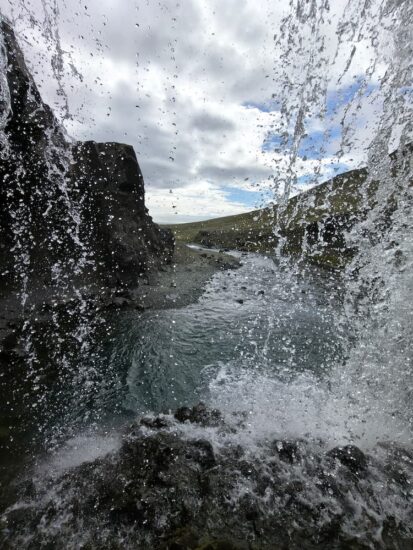
El zoom óptico 2x del sensor principal mantiene buena definición sin perder detalle, ideal para captar una cascada o una montaña lejana.
Aprovecha la inteligencia artificial
El sistema de cámara del Edge 60 Fusion detecta automáticamente escenas de naturaleza, agua o cielo, y ajusta color, contraste y exposición en segundos.
Deja activa la opción de reconocimiento de escena para que la IA mejore tus fotos de manera automática sin perder el estilo natural del paisaje.
Guarda las fotos en máxima resolución
Verifica que el modo de captura esté en la opción Alta resolución (50 MP o 200 MP, según versión). Esto asegura una definición superior y más margen de recorte al editar o subir a redes sociales.
En Ajustes de cámara → Resolución de imagen, selecciona el formato completo.
Postales que quedan en el corazón
El Motorola Edge 60 Fusion es mucho más que un smartphone: es una herramienta creativa capaz de capturar la belleza del mundo con precisión profesional. Con un poco de práctica, podrás transformar cada paisaje en una postal impresionante, lista para compartir en tus redes o en tu sitio de viajes.
Te puede interesar:
- Por qué las fotos impresas generan beneficios emocionales
- Qué es el teclado zapoteco de Motorola y por qué importa
- Secretos para sacar mejores fotos de noche con tu smartphone
- Cómo sacar buenas fotos con el celular